फोन की Storage Full हो गई है? सुरक्षित तरीके से खाली करें
पढ़ने का समय: लगभग 3 मिनट
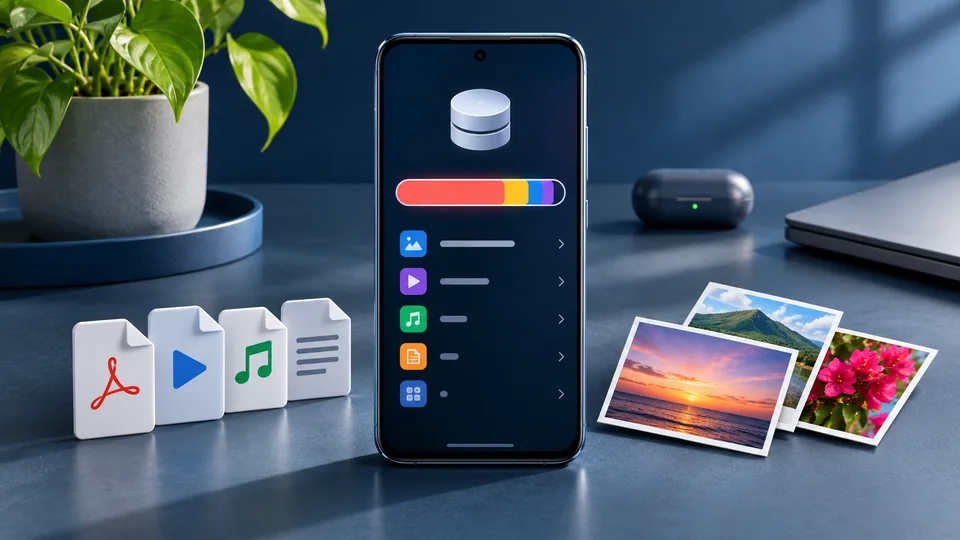
Storage भरने पर फोन धीमा लग सकता है और फोटो या ऐप अपडेट करने में परेशानी हो सकती है। बिना जरूरी फाइल हटाए जगह खाली करने के लिए पहले यह पता करें कि स्टोरेज किस चीज ने घेरा है।
पहले Storage usage देखें
Settings → Storage खोलें। यहां Photos, Videos, Apps, Audio और अन्य फाइलों का उपयोग दिख सकता है। इससे पता चलेगा कि सबसे ज्यादा जगह कहां जा रही है।
बड़ी वीडियो और डुप्लीकेट फाइल जांचें
Gallery में बड़ी और अनावश्यक वीडियो देखें। जरूरी फाइल हटाने से पहले बैकअप लें। डुप्लीकेट फोटो हटाने से पहले दोनों फाइलें जांचें।
ऐप का Cache साफ करें
Settings → Apps → किसी ऐप → Storage में Clear cache विकल्प मिल सकता है। Clear storage या Clear data अलग विकल्प है—इसे दबाने से लॉगिन और ऐप डेटा हट सकता है।
Downloads फोल्डर देखें
Downloads में पुराने PDF, ZIP और इंस्टॉलर फाइल हो सकती हैं। केवल वही फाइल हटाएं जिसकी जरूरत नहीं है। अनजान क्लीनर ऐप इंस्टॉल करने की जरूरत नहीं।
WhatsApp मीडिया की समीक्षा करें
WhatsApp → Settings → Storage and data → Manage storage में बड़ी फाइल और चैट के मीडिया की समीक्षा करें। जरूरी फोटो/वीडियो का बैकअप पहले रखें।
क्लाउड बैकअप की स्थिति जांचें
Google Photos या किसी अन्य बैकअप सेवा में पुष्टि करें कि फाइलें सही तरह अपलोड हुई हैं। बैकअप की पुष्टि के बिना फोन से मूल फोटो न हटाएं।